

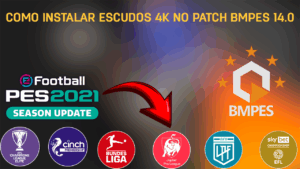
### 1) Preparação / Backup
1. Faça backup da pasta do patch (ex.: `…\BMPES\`) e do arquivo `DpFileList.bin` (se houver).
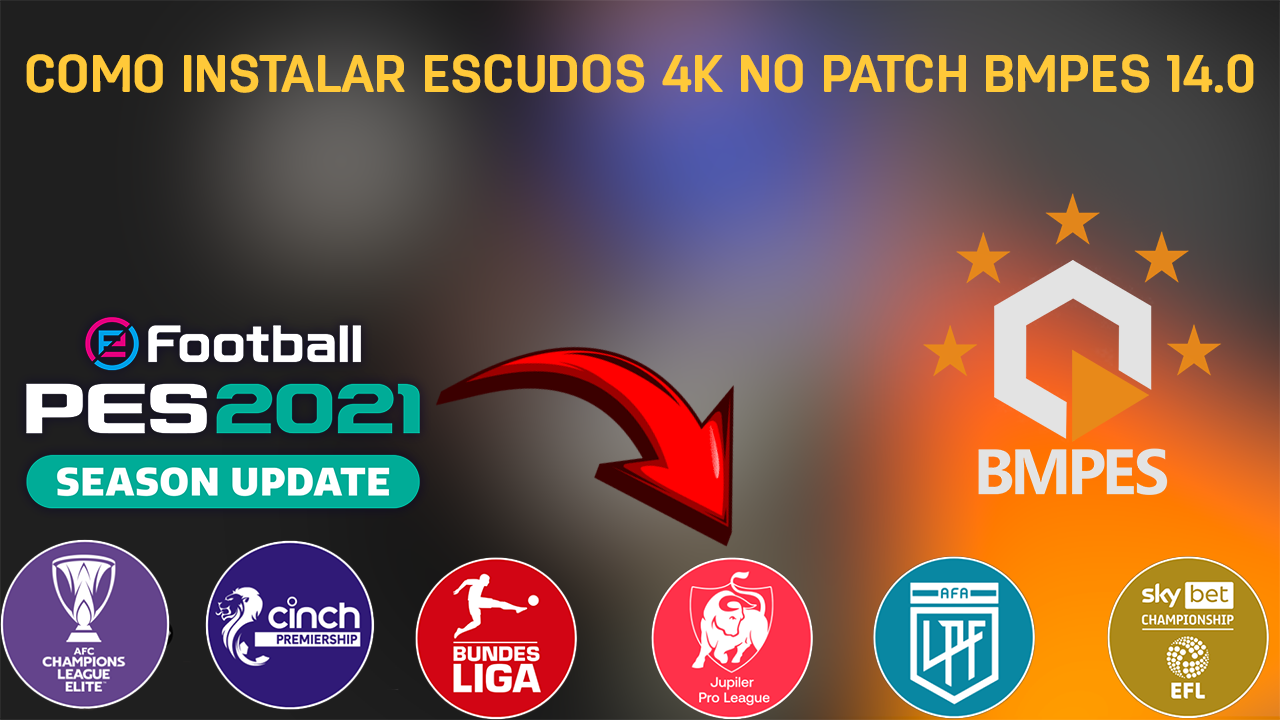
2. Tenha à mão as logos 4K (originais em alta resolução, preferencialmente PNG com fundo transparente).
### 2) Converter/Reduzir imagens para o formato/tamanho correto
* **Importante:** jogos e patches geralmente **não** usam 4096×4096 direto — a engine espera tamanhos como **1024×1024**, **512×512** ou 256×256. Use a maior resolução suportada pelo seu patch (1024 é um bom padrão “4K-visible”).
* Ferramentas: **Photoshop**, **GIMP**, **IrfanView** ou **XnConvert**.
* Abra a imagem 4K, redimensione para o tamanho exigido (ex.: 1024×1024).
* Mantenha o canal alfa (transparência) se a logo tiver fundo transparente.
* Salve como **PNG** (ou DDS se o patch pedir esse formato).
* Se o patch exigir DDS: use conversores (e.g., NVIDIA Texture Tools plug-in para Photoshop, ou ferramentas de conversão DDS).
### 3) Identificar onde o BMPES carrega logos
Existem duas formas comuns de instalar:
* **A) Substituição direta em pastas do patch/kitserver**
* Procure pastas como `img\logo\team\` ou `img\dlc\logo\` dentro da pasta do patch/kitserver.
* Nomes dos arquivos geralmente seguem um padrão (ex.: `team_123.png`, `logo_clubname.png`). **Mantenha o mesmo nome** ao substituir.
* Cole/replace as imagens convertidas.
* **B) Criar/atualizar um arquivo .CPK e usar DpFileList**
* Monte a estrutura de pastas dentro de uma pasta temporária que espelhe a raiz do jogo (ex.: `img\logo\…`).
* Coloque as PNGs nos lugares corretos com os nomes corretos.
* Use uma ferramenta de criação CPK (ex.: *CriPakGUI*, *CPK Manager* — nomes populares) para criar o `.cpk`.
* Coloque o `.cpk` na pasta `download` do jogo/patch.
* Abra o **DpFileList Generator** e adicione o .cpk criado, gere o novo `DpFileList.bin`.
> Dica: se o BMPES trouxer instruções específicas (nome dos arquivos, formatos ou pastas), siga-as — cada patch pode ter convenções próprias.
### 4) Atualizar cache / limpar temporários
* Apague pastas de cache do jogo se existirem (ou use a opção de limpar cache no menu do patch, quando disponível).
* Recomenda-se reiniciar o computador antes do primeiro teste para garantir que não há arquivos em uso bloqueando substituição.
### 5) Teste no jogo
* Inicie o jogo, vá para o menu de clubes/times ou para as telas onde aparecem os emblemas.
* Verifique alinhamento, transparência e se a imagem está aparecendo com nitidez.
* Se algo estiver com bordas brancas/pretas, provavelmente o PNG perdeu o canal alfa — volte ao passo 2 e mantenha transparência.
—
## Problemas comuns e soluções rápidas
* **Logo não aparece:** nome ou pasta incorreta → verifique a convenção de nomes do patch.
* **Logo com fundo quadrado:** transparência perdida → salve novamente com canal alfa.
* **Logo desfocada:** foi redimensionada para tamanho menor do que o requerido ou compressão excessiva → use PNG sem compressão agressiva ou ajuste tamanho para o recomendado.
* **Jogo carrega logo antiga:** cache não atualizado → limpar cache / reiniciar jogo / verificar ordem do DpFileList (clientes .cpk têm prioridade pela ordem).
—
## Ferramentas úteis (nomes genéricos)
* Editor de imagem: **Photoshop**, **GIMP**
* Conversor DDS: **NVIDIA Texture Tools** ou conversores online
* Criar/editar CPK: **CriPakGUI**, **CPK Manager**
* Gerador de DpFileList: **DpFileList Generator**
* Compactadores: **7-Zip**, **WinRAR**